Rozdział 4 z 12
Kursy
Kurs to coś, co ktoś prowadzi, a inni do tego dołączają: rozdziały i lekcje zbudowane z zadań i materiałów, które już tu są. To nie to samo co przedmiot — przedmiot należy do taksonomii, którą się przegląda, i siedzi pod „Zadaniami”.
Kurs to też społeczność. Kurs ogólny skupia wszystkich, którzy uczą się danego przedmiotu, gdziekolwiek studiują; pod nim każda uczelnia albo wydział może prowadzić własną wersję, a materiały ze wszystkich wersji widać też na kursie ogólnym — wszystko jest w jednym miejscu.
1 Jak znaleźć kurs
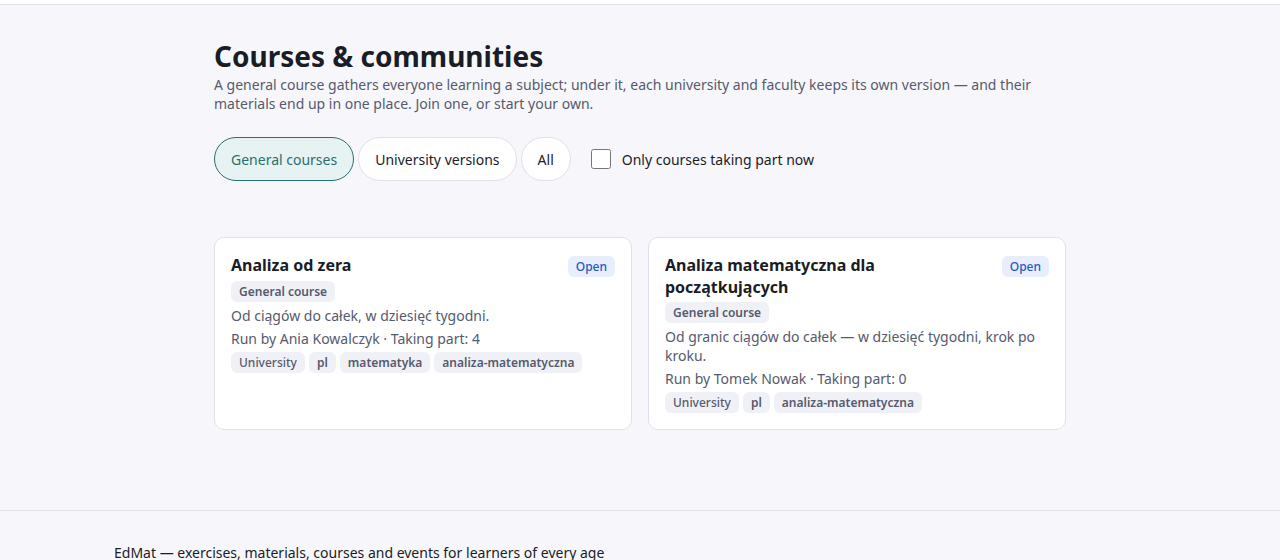
Strona nazywa się „Courses & communities”. Plakietki u góry wybierają, co jest na liście: „General courses” (domyślnie), „University versions” albo „All”. Gdy jakakolwiek uczelnia ma już swoją wersję, obok pojawia się wybór uczelni i wydziału, którym można listę jeszcze zawęzić.
Każdy wypisany kurs pokazuje, kto go prowadzi, ile osób bierze udział, dla jakiego wieku jest i do którego przedmiotu należy. Pole wyboru zawęża listę do kursów, w których już jesteś.
Nie każdy kurs tu jest. Kurs zaczyna jako widoczny tylko dla prowadzących, a osoba prowadząca decyduje, kiedy — i czy — wystawić go publicznie. Do niektórych wchodzi się wyłącznie z zaproszenia.
Otwórz ten ekran → (Jak znaleźć kurs)
2 Strona kursu
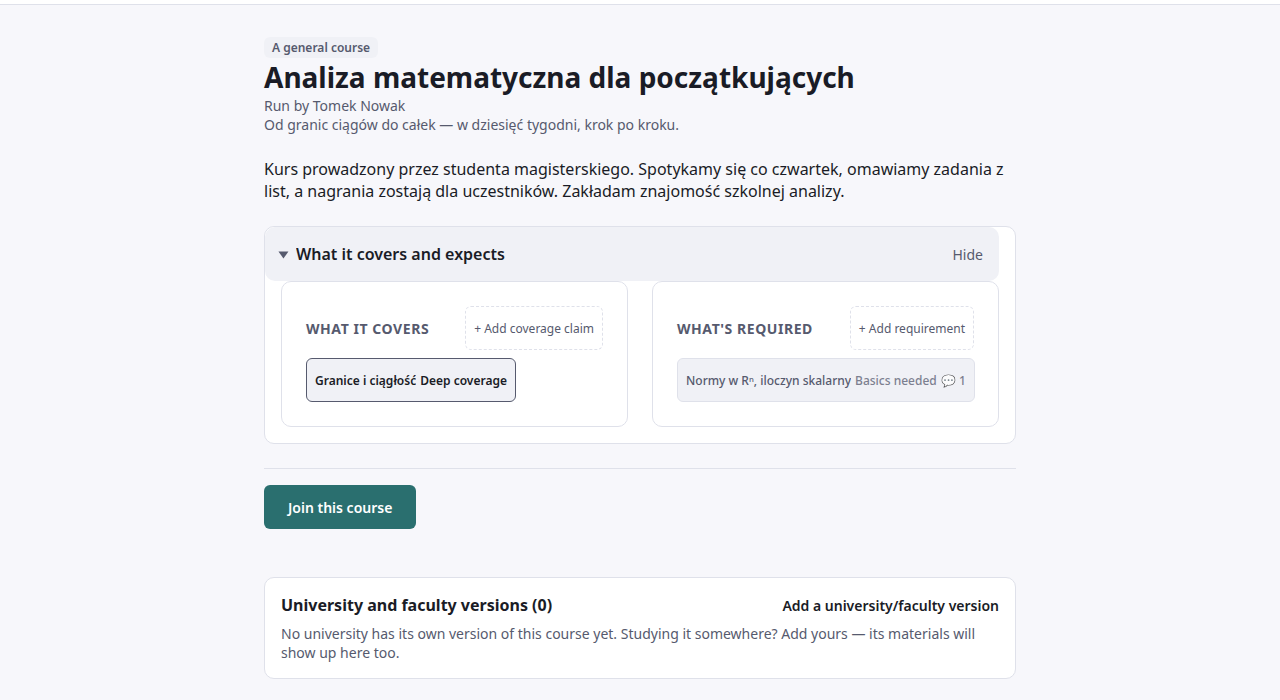
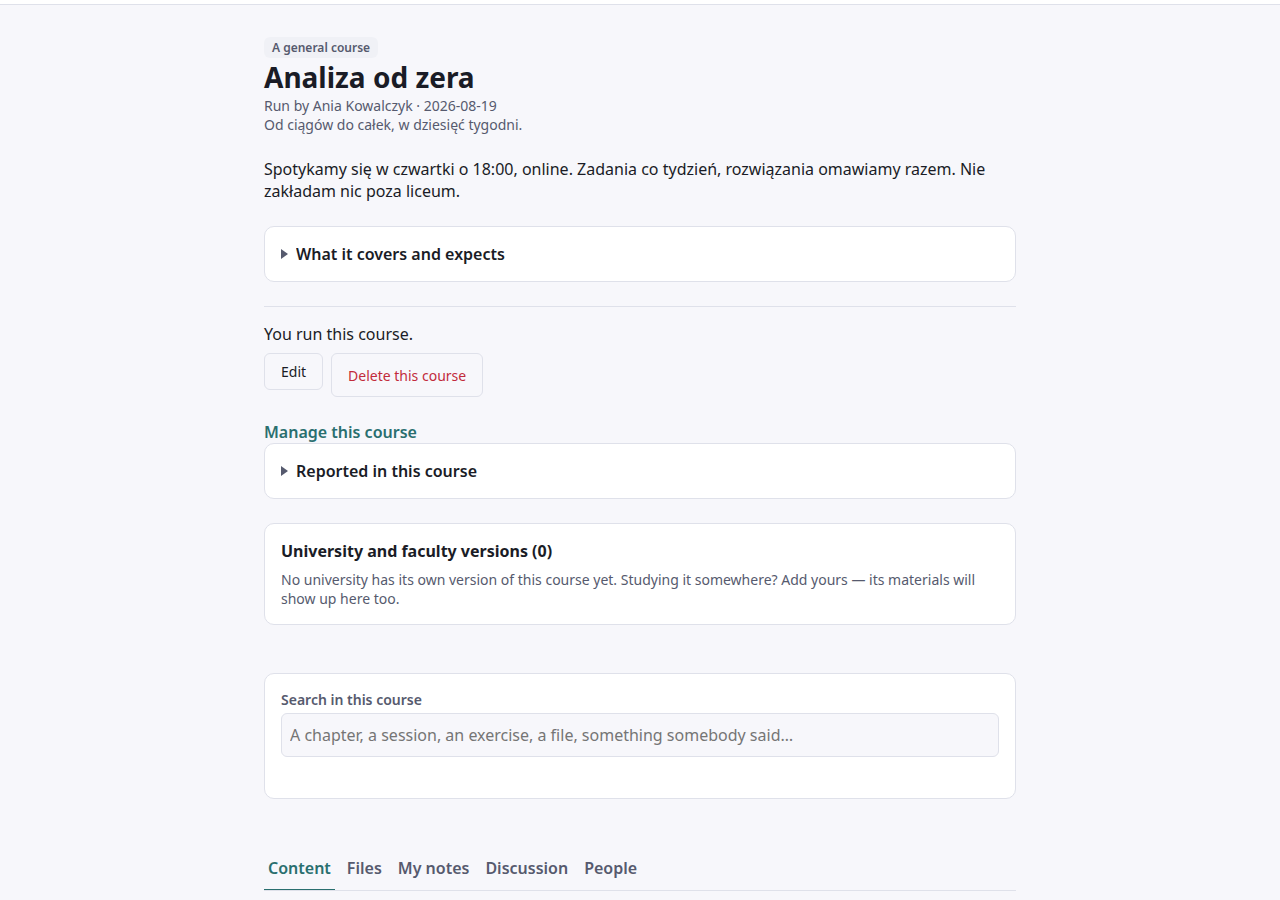
Nad tytułem: czy to kurs ogólny, czy wersja uczelniana. Potem opis i zwinięty panel, który warto rozwinąć przed dołączeniem — „What it covers and expects”: w „What it covers” są przegłosowane przez innych zgłoszenia o tym, co kurs obejmuje, a w „What's required” to, czego oczekuje się od Ciebie na wejściu.
Niżej „Join this course”. Jeśli dołączenie wymaga zgody prowadzącego albo miejsc już nie ma, przycisk mówi to wprost, zamiast po cichu nie zadziałać.
Pod kursem ogólnym sekcja „University and faculty versions” wypisuje jego wersje, pogrupowane według uczelni i wydziału. Uczysz się tego przedmiotu tam, gdzie wersji jeszcze nie ma? „Add a university/faculty version” ją zakłada, a jej materiały pojawią się też na kursie ogólnym.
3 Rozdziały, lekcje i ich zawartość
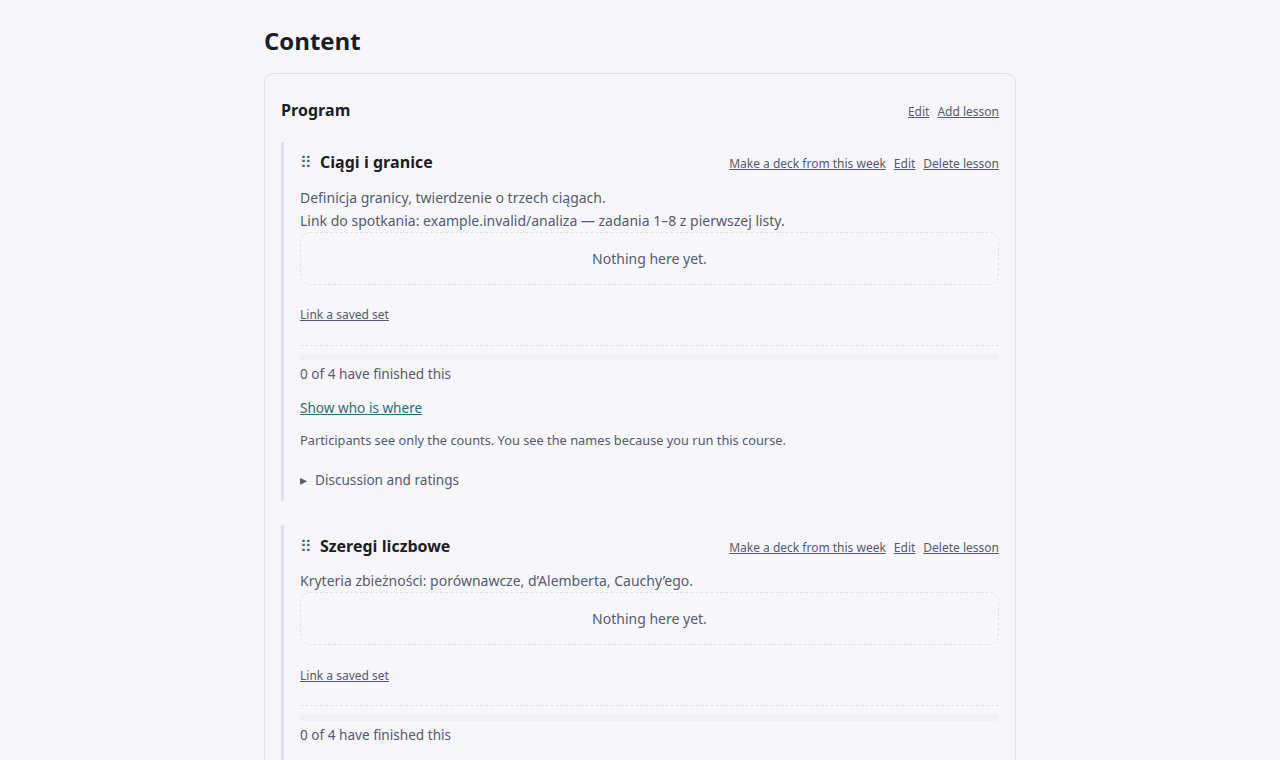
Zawartość to jedna lista: rozdziały, w nich lekcje, a w lekcji zadania, materiały, pliki, odnośniki i punkty do dyskusji, które wstawiła osoba prowadząca. Cały zapisany zestaw można podpiąć do lekcji jednym kliknięciem.
Wiersz pod lekcją — „0 of 4 have finished this” — to deklaracja samych uczestników, a nie pomiar czegokolwiek. Kto widzi nazwiska, a kto tylko liczbę, to jedna decyzja prowadzącego na cały kurs.
4 Prowadzenie kursu
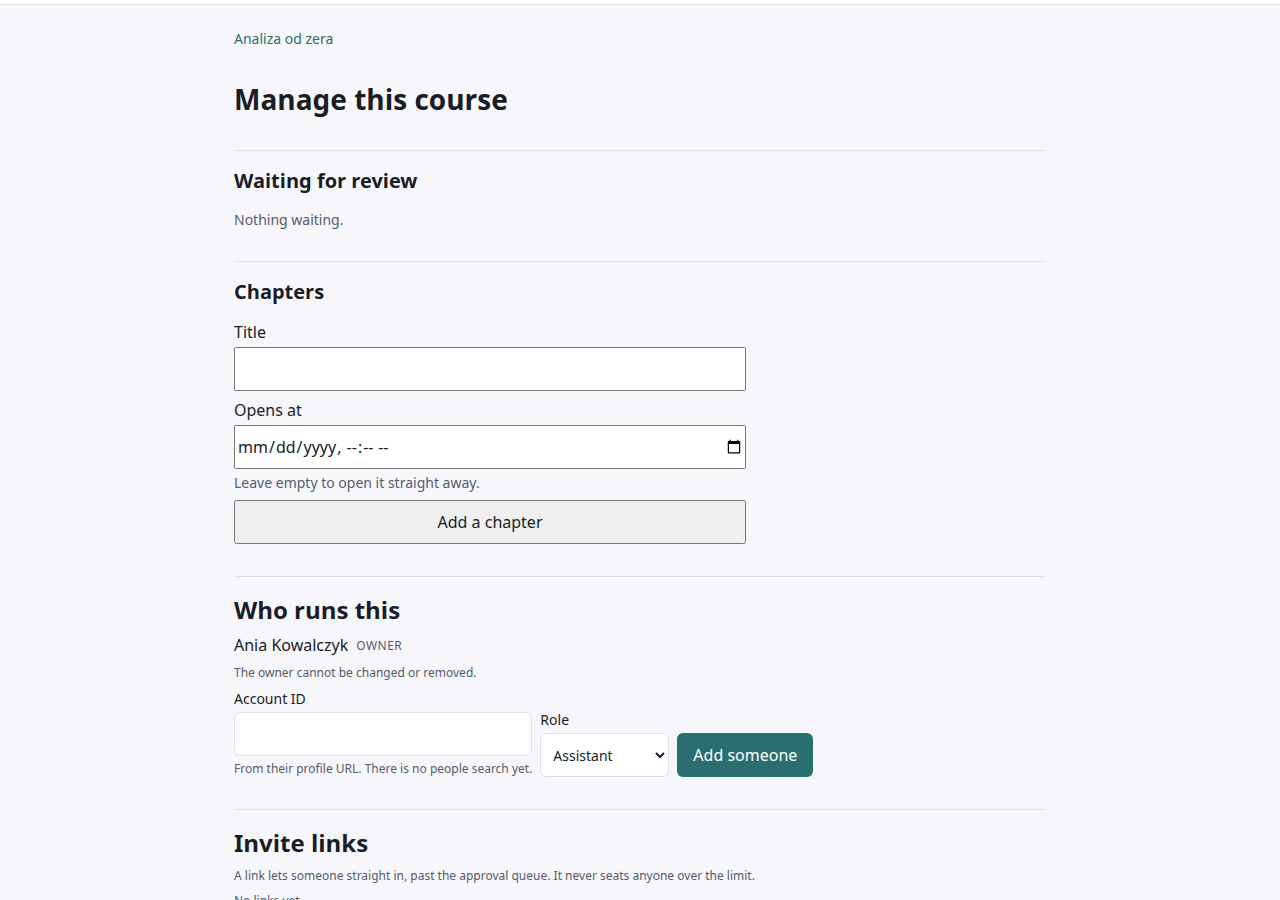
Wszystko dla prowadzącego jest na jednej stronie, pod „Manage this course”: kolejka treści zaproponowanych przez innych, rozdziały, osoby współprowadzące z rolami oraz linki zapraszające.
Osobę dodaje się do zespołu po numerze konta — wyszukiwarki osób jeszcze nie ma, więc formularz chce numeru z adresu jej profilu. Link zapraszający wpuszcza z pominięciem kolejki, ale nigdy ponad limit miejsc.
5 Reszta strony
Pod zawartością jest wyszukiwarka przeszukująca tylko ten kurs — rozdział, lekcję, plik, czyjąś wypowiedź w dyskusji — oraz zakładki z plikami kursu, Twoimi prywatnymi notatkami, dyskusją i listą osób.
Szkoła w EdMacie to organizacja odpowiedniego rodzaju, a jej kursy to klasy. Organizacje, zadania, plany i decyzje nie są jeszcze opisane w tym podręczniku.