Rozdział 5 z 12
Wydarzenia
Wydarzenie to coś jednorazowego: wykład gościnny, warsztat, powtórka przed egzaminem. To nie kurs, który ciągnie się tygodniami, ani godzina umówiona z korepetytorem.
1 Co się szykuje
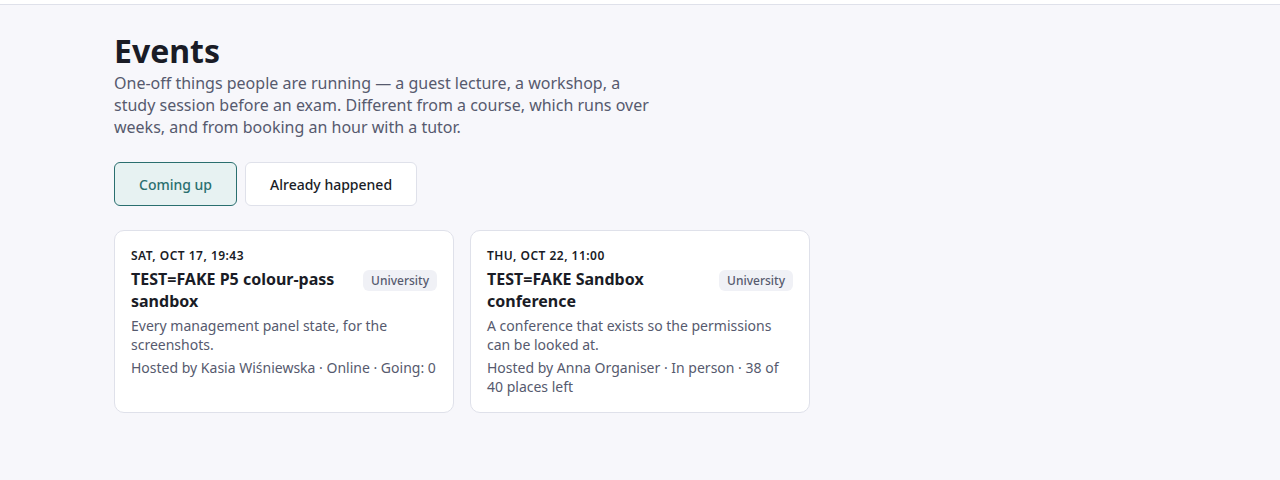
Dwie zakładki — co dopiero będzie i co już było. Każdy kafelek niesie datę i godzinę, kto prowadzi, czy to spotkanie na żywo czy online, i ile zostało miejsc.
Otwórz ten ekran → (Co się szykuje)
2 Strona wydarzenia i zgłoszenie obecności
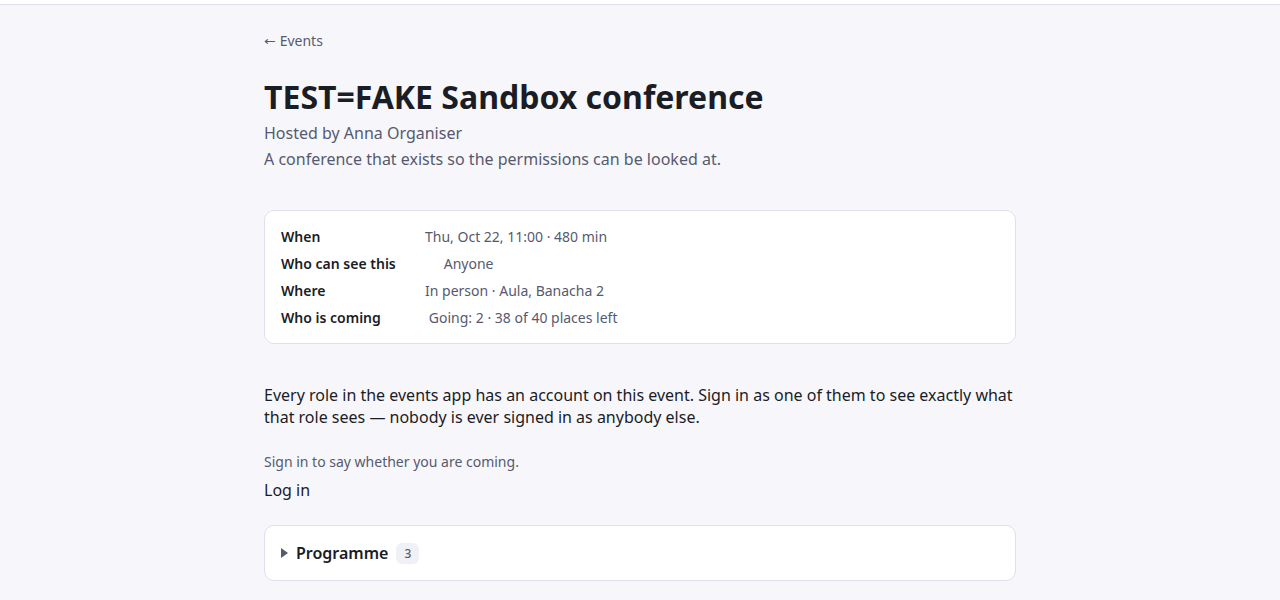
Ramka u góry odpowiada naraz na cztery pytania: kiedy, kto to widzi, gdzie i kto przychodzi. Pod nią albo „Register” i „I cannot come”, albo — jeśli nie jesteś zalogowany — zdanie o tym i odnośnik do logowania.
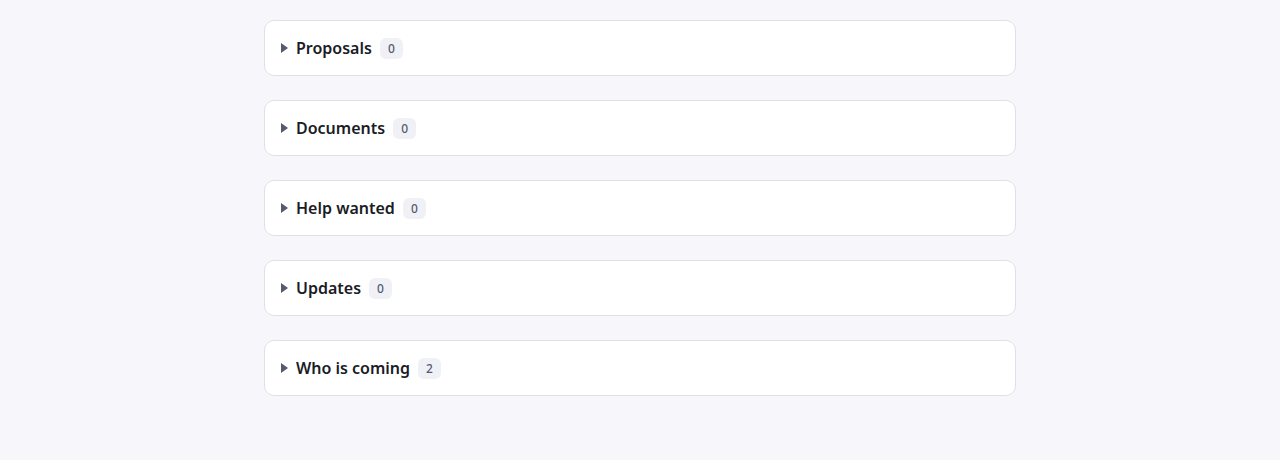
Wszystko niżej jest zwinięte: program, zgłoszenia, dokumenty, szukanie pomocy, aktualności i lista przychodzących. Każdy wiersz mówi, ile jest w środku, i rozwija się po kliknięciu, więc nawet długa strona wydarzenia zaczyna się krótko.
Tam, gdzie wydarzenie prosi o rejestrację zamiast zwykłego „będę”, jest formularz, a bywa i lista rezerwowa. Kiedy zwolni się miejsce, dostaniesz powiadomienie i podaną liczbę godzin na potwierdzenie.
3 Program
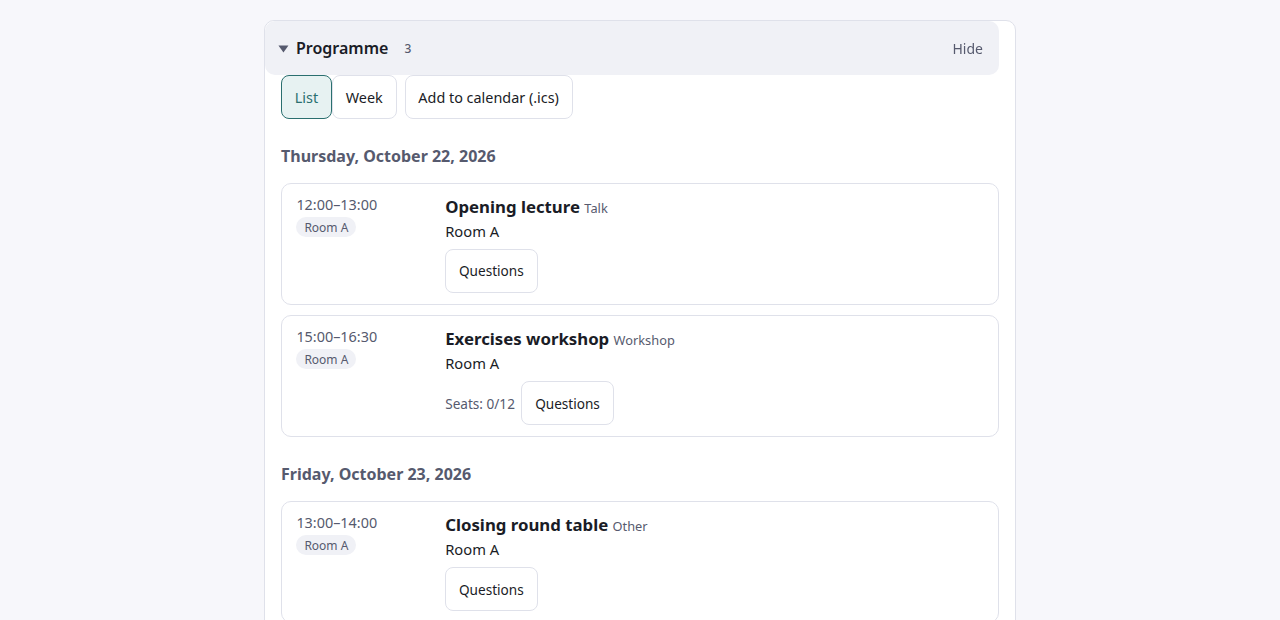
Po rozwinięciu „Programme”: sesje pogrupowane dniami, każda z godziną, salą i rodzajem — wykład, warsztat, coś innego. „Add to my agenda” składa Twój własny plan na to wydarzenie; „Add to calendar (.ics)” oddaje całość Twojemu kalendarzowi.
Sesja z limitem miejsc mówi, ile zostało, i pozwala zająć jedno. „Questions” to jej własny wątek.
4 Większe wydarzenie ma pod spodem więcej
Wszystko, czego potrzebuje konferencja, wisi na tej samej stronie, a nie w osobnej aplikacji: nabór zgłoszeń z własnym terminem, dokumenty udostępniane przez organizatorów tym, którzy ich potrzebują, szukanie pomocy, datowane aktualności dopisywane po ogłoszeniu i lista przychodzących.
Sale i budynki, dyżury wolontariuszy z zaświadczeniem o godzinach do wydruku, bilety i szatnia to części tej samej warstwy. Każda ma własny wyłącznik, więc małe wydarzenie nigdy nie pokazuje funkcji, z której nie korzysta.
Aplikacje stanowiskowe dużej konferencji — skaner biletów, szatnia, grafik dyżurów — nie są jeszcze opisane w tym podręczniku.