Rozdział 3 z 12
Dodawanie zadania albo materiału
Wszystko, co dodasz, czyta najpierw druga osoba. To celowo wolniej niż wiki: błędne rozwiązanie na stronie do powtórek jest gorsze niż brak rozwiązania.
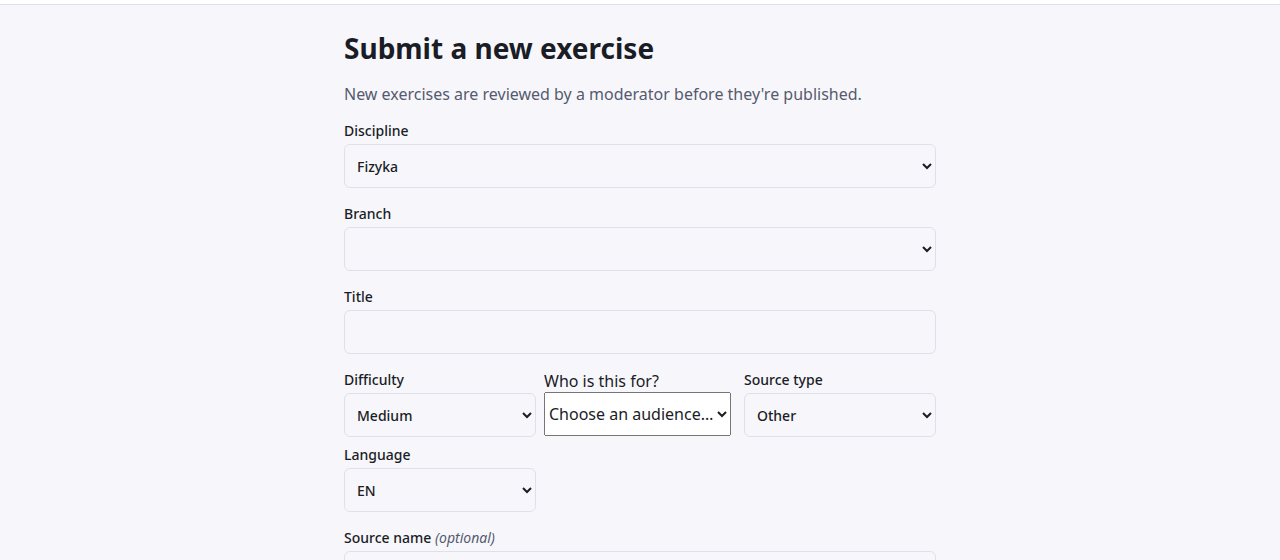
1 Formularz
Kierunek, potem przedmiot, potem tytuł. Trudność, dla kogo jest zadanie i z jakiego źródła pochodzi — ćwiczenia, kolokwium, egzamin. Język to język, w którym zadanie jest napisane, a nie język Twojego interfejsu: na start ustawia się na język, w którym czytasz serwis, więc zmień go, jeśli piszesz w innym.
Zdanie pod nagłówkiem mówi, co się stanie po wysłaniu. Dla większości kont: zadanie najpierw trafi do sprawdzenia; dla zweryfikowanego autora: publikuje się od razu.
Otwórz ten ekran → (Formularz)
2 Pisanie wzorów
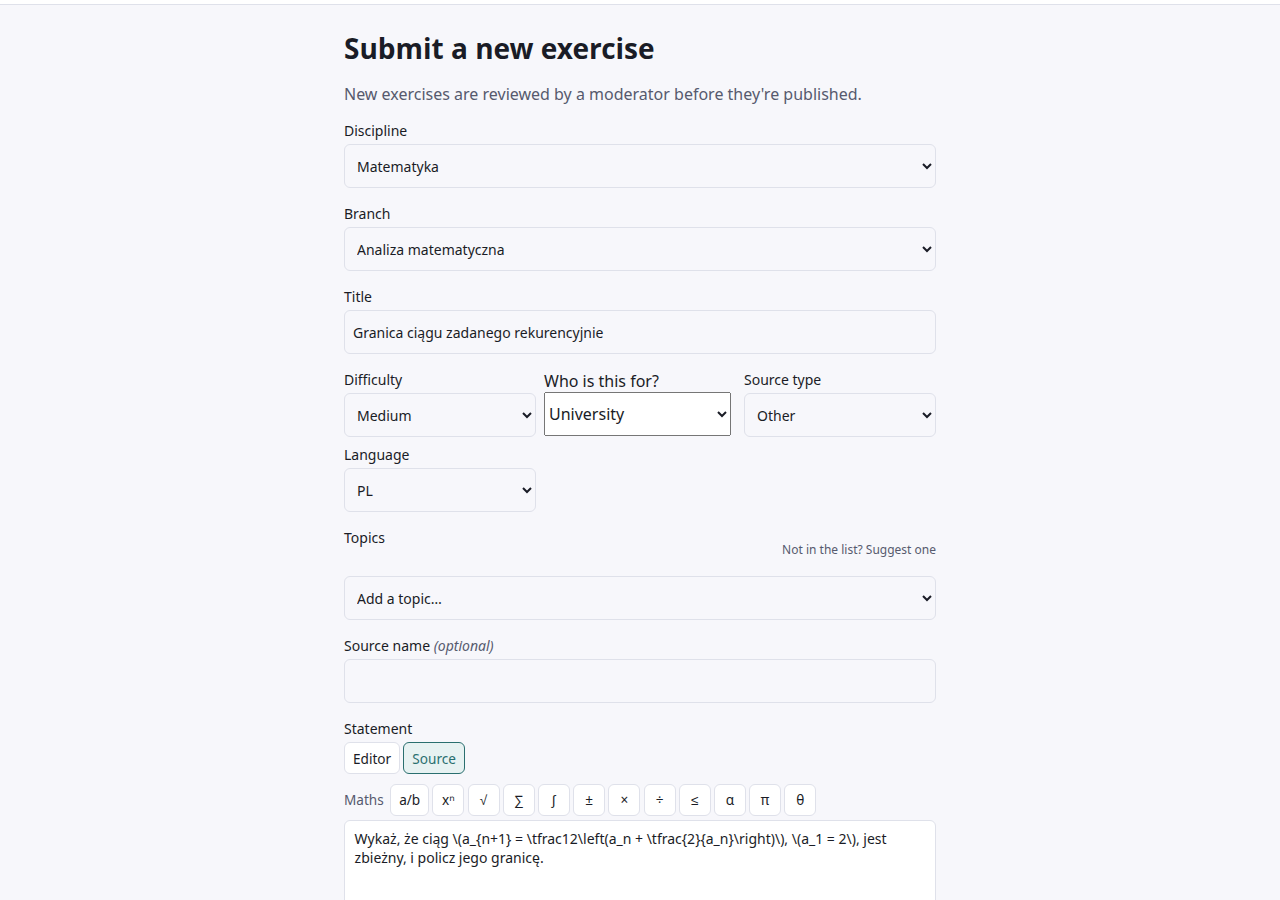
Treść, wskazówka, odpowiedź i rozwiązanie to cztery osobne pola i wymagana jest tylko treść — zadanie „wykaż, że” nie ma odpowiedzi do podania.
Każde pole przyjmuje Markdown z LaTeX-em w środku: \( … \) dla wzoru w linii, \[ … \] dla wzoru w osobnym wierszu. Pasek „Maths” nad polem wstawia typowe symbole. „Editor” przełącza to samo pole na edytor wizualny, jeśli wolisz nie pisać znaczników — zapisuje do tego samego miejsca.
Wiersz „Add:” dokłada to, co nie jest tekstem — plik Markdown albo LaTeX, wzór chemiczny, szkic, obrazek.
3 Obejrzyj, zanim wyślesz
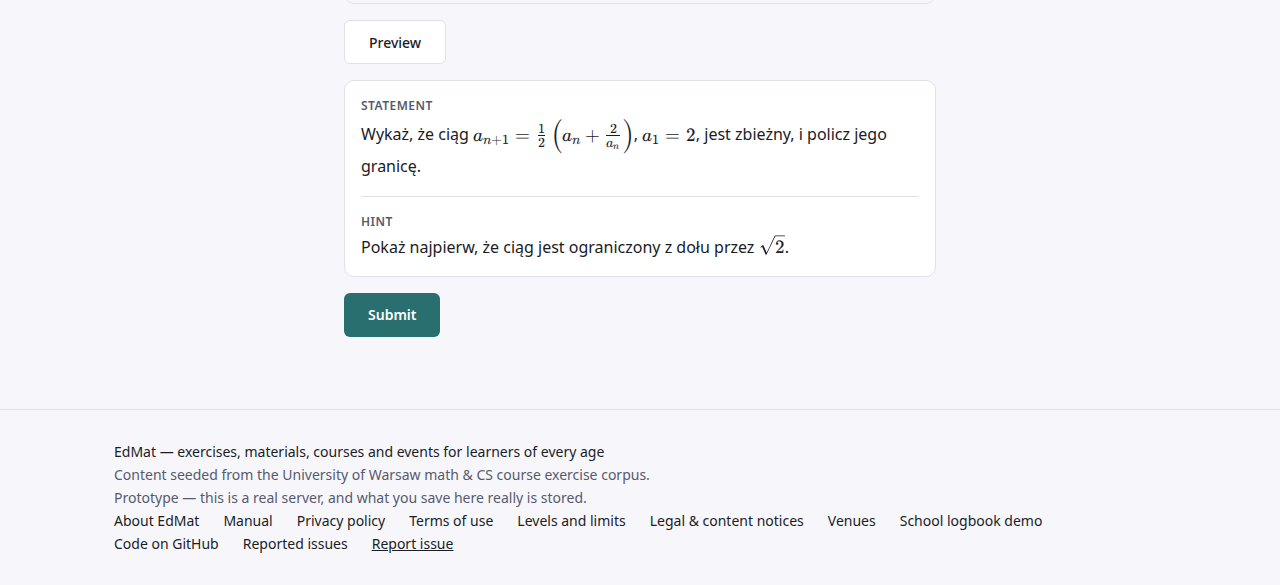
„Preview” pokazuje każde pole dokładnie tak, jak zobaczy je czytelnik, ze wzorami włącznie. Warto zerknąć: brakujący nawias klamrowy widać od razu w złożonym wzorze, a w źródle wcale.
4 Co dalej
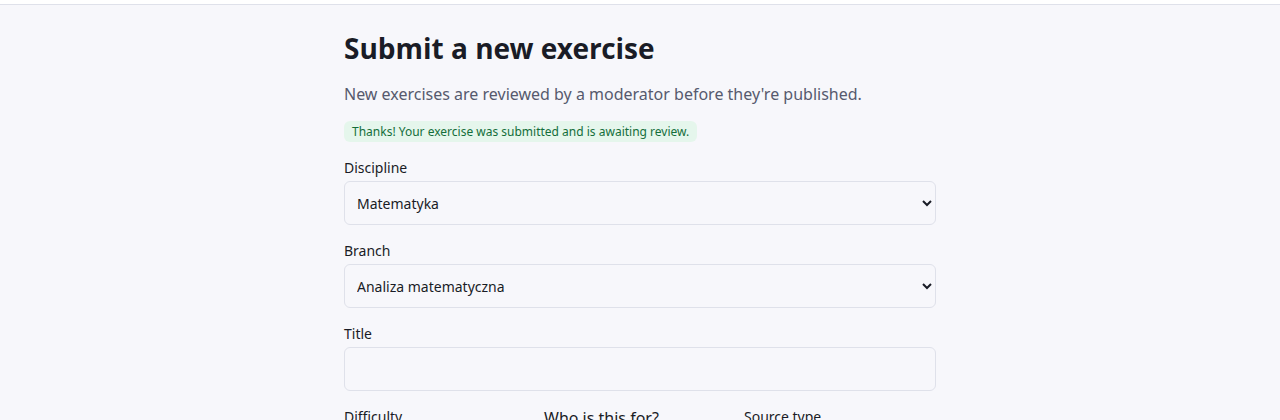
Formularz mówi jednym zdaniem, co się stało: czeka na sprawdzenie albo jest opublikowane. Zgłoszenie, które czeka, stoi w kolejce moderacyjnej, gdzie ktoś je czyta i przyjmuje albo odrzuca z uzasadnieniem.
Tak czy inaczej dostaniesz powiadomienie. Odrzucone zgłoszenie zostaje, a nie znika — kto co zaproponował i jak zdecydowano, jest częścią tego, dlaczego można temu miejscu ufać.
5 Albo materiał
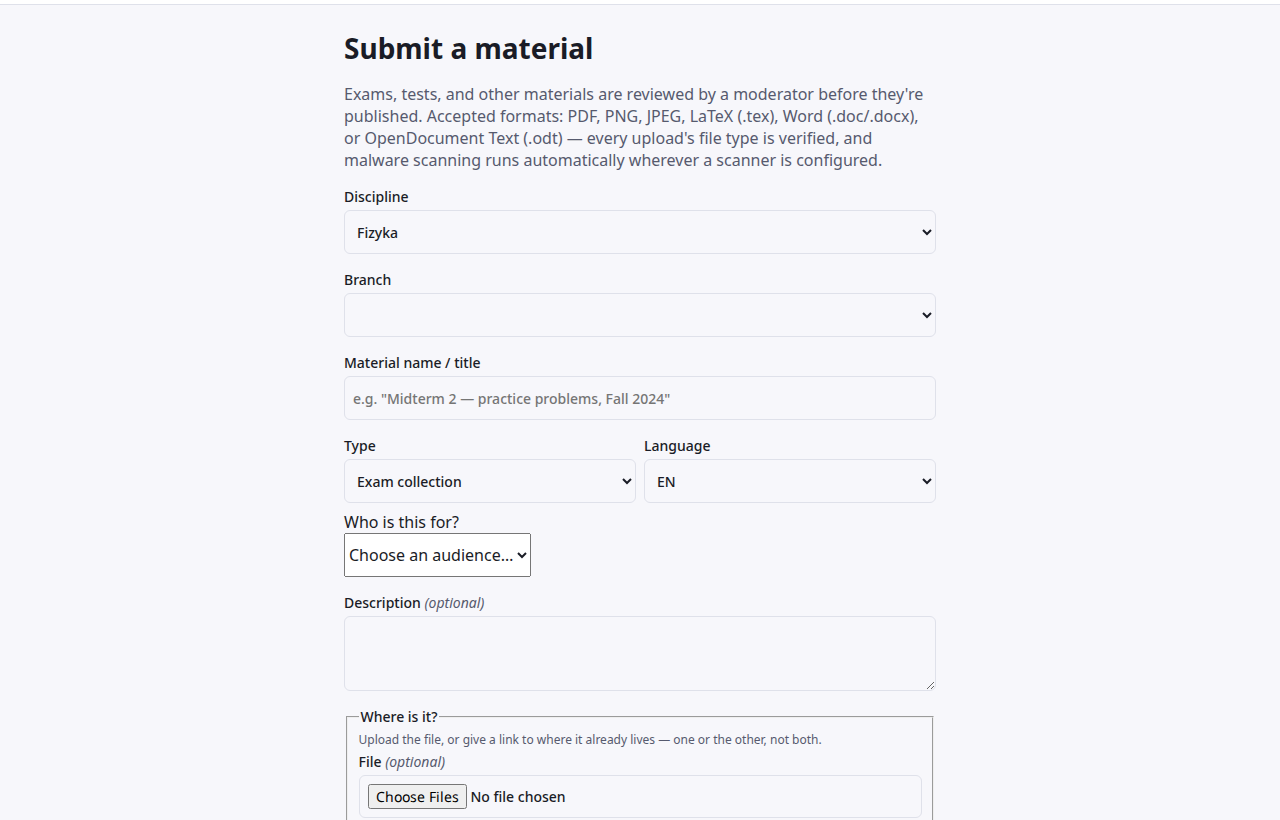
Materiał to plik albo odnośnik, a nie zadanie — skrypt, zestaw wzorów, zbiór dawnych egzaminów. Przyjmowane są PDF, PNG, JPEG, LaTeX, Word i OpenDocument; typ każdego pliku jest sprawdzany, a tam, gdzie skonfigurowano skaner, plik jest skanowany.
Podaj albo plik, albo odnośnik — nigdy oba naraz. Wybranie kilku plików tworzy kilka materiałów, po jednym na plik, bo materiał mieści dokładnie jedną rzecz.
Otwórz ten ekran → (Albo materiał)
6 Poprawianie tego, co już jest
Żeby poprawić opublikowane zadanie, nie trzeba być moderatorem. Na jego stronie są „Suggest an edit” i „Suggest a translation”, a obie trafiają do tej samej kolejki co nowe zgłoszenie. Własną wskazówkę albo rozwiązanie dodaje się wprost na stronie, pod „Show hints” i „Show solutions”.
Zgłaszanie ma własny wyłącznik. Jeśli serwis akurat nie przyjmuje zgłoszeń, formularza po prostu nie ma — zamiast tego, żeby zawiódł po naciśnięciu „Wyślij”.