Rozdział 2 z 12
Jak znaleźć i czytać zadania
Bazę przegląda się w czterech krokach — kierunek, przedmiot, dział, zadanie — a czyta po jednym zadaniu, trzymając wskazówkę, odpowiedź i rozwiązanie każde za osobnym kliknięciem. To, co chcesz zachować, trafia do zestawu, który można wydrukować albo udostępnić.
1 Zacznij od kierunku
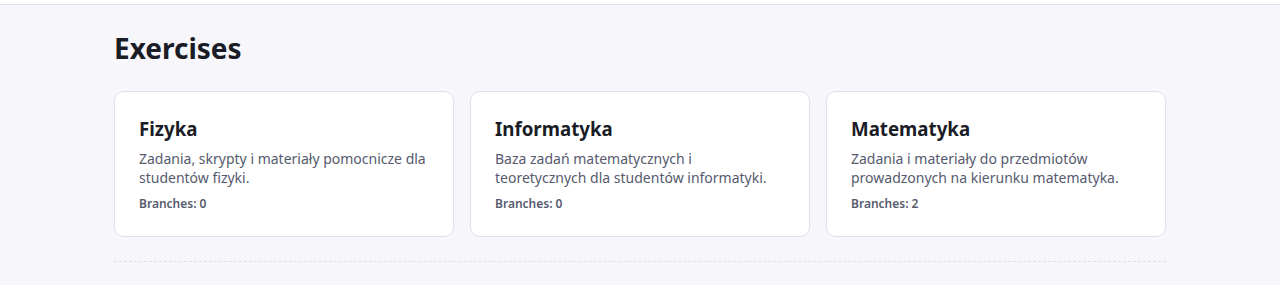
Kierunek to dziedzina — matematyka, fizyka, informatyka. Każdy kafelek mówi, ile przedmiotów się pod nim kryje. Kierunki zaproponowane, ale jeszcze nieprzyjęte przez moderatora, są wypisane osobno, pod nagłówkiem „Others”.
Otwórz ten ekran → (Zacznij od kierunku)
2 Przedmiot i jego filtry
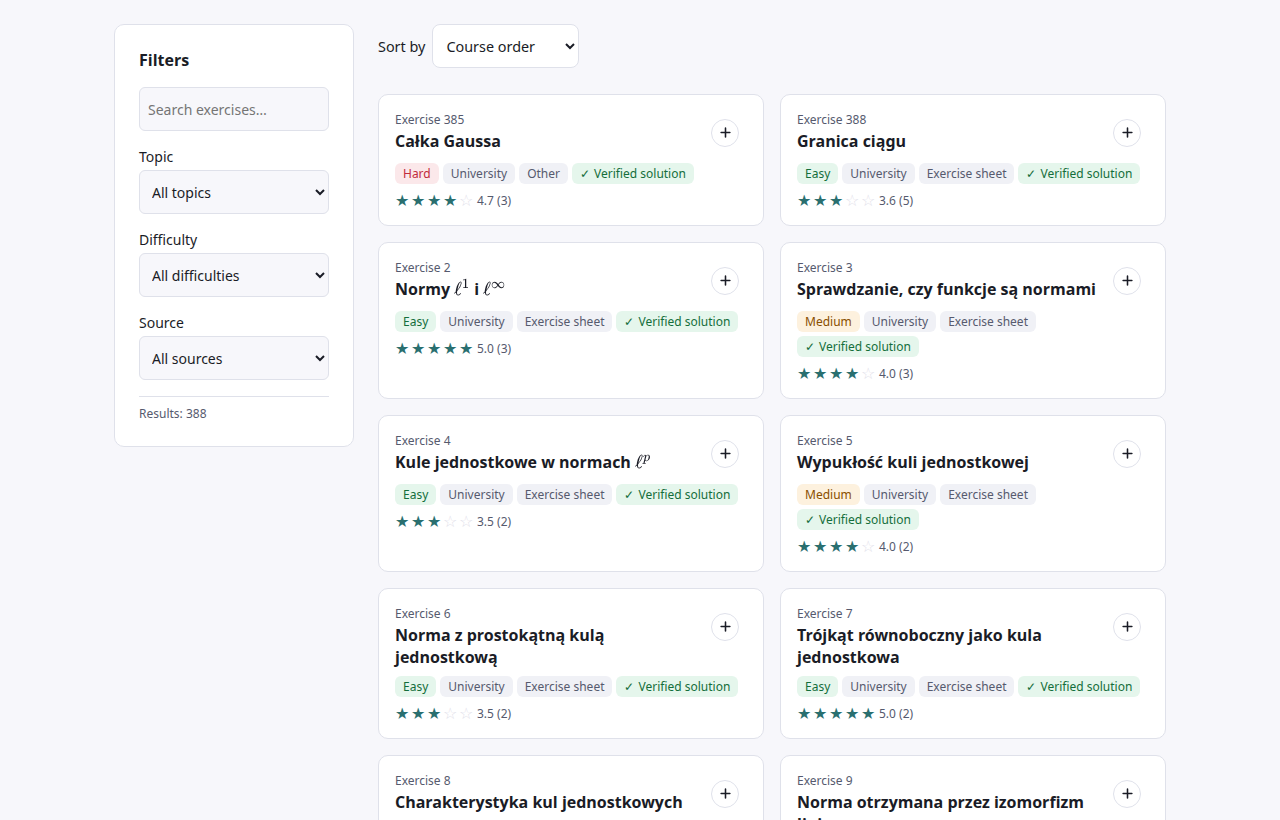
Strona przedmiotu to widok roboczy: kolumna filtrów po lewej zawęża po dziale, trudności i źródle — ćwiczenia, kolokwium, egzamin — a wyszukiwarka w niej przeszukuje tylko ten przedmiot. Liczba pod filtrami to liczba pasujących zadań.
Jeśli strona pisze, że ukryto pozycje w innych językach, to ustawienie języka treści, a nie pusta baza. Przycisk „Show them” zdejmuje je dla tej listy.
Nad listą są pojęcia związane z przedmiotem, a w zakładce obok — materiały: skrypty, zestawy wzorów i dawne egzaminy.
Otwórz ten ekran → (Przedmiot i jego filtry)
3 Samo zadanie
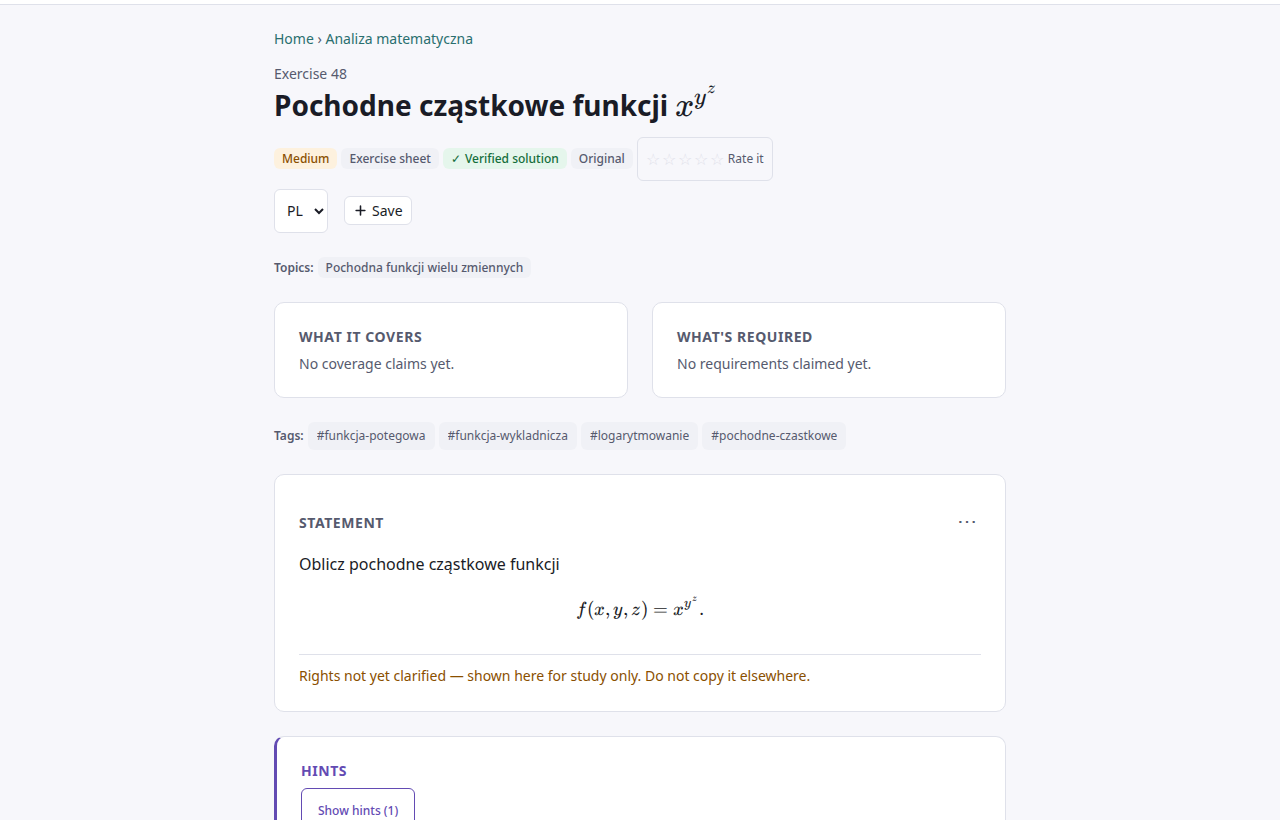
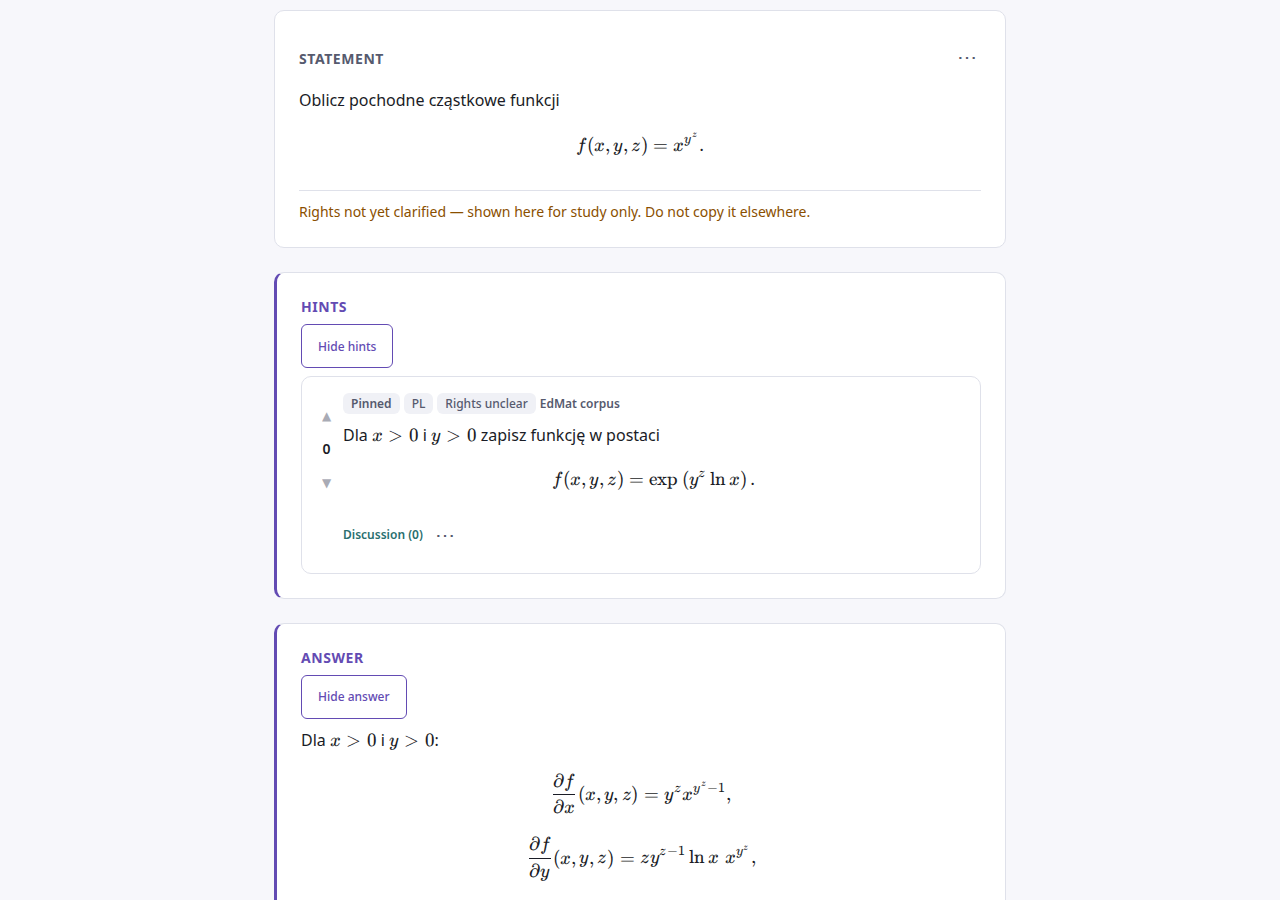
Treść jest zawsze, złożona jak matematyka. Nad nią: trudność, skąd zadanie pochodzi, czy rozwiązanie zostało sprawdzone („Verified solution”), ocena innych czytelników i wybór języka dla tego jednego zadania.
„+ Save” wrzuca zadanie do zestawu. Działy i tagi poniżej są odnośnikami — to po nich znajdziesz pozostałe zadania o tym samym.
Wiersz pod treścią mówi, na jakich zasadach wolno z niej korzystać. Przy większości zadań z bazy startowej brzmi „Rights not yet clarified — shown here for study only”, bo nie ustalono jeszcze, kto może je publikować dalej; to, co ktoś napisał tutaj, ma za to licencję wybraną przez autora.
4 Wskazówka, odpowiedź, rozwiązanie — po kolei
Nic nie odsłania się samo, i o to właśnie chodzi w bazie zadań: najpierw „Show hints”, potem odpowiedź, na końcu pełne rozwiązanie. Każde ma własny nagłówek — Hints, Answer, Solutions — i osobny przycisk, i każde można z powrotem zamknąć.
Wskazówek i rozwiązań może być kilka, bo czytelnicy dopisują własne; to, któremu serwis ufa najbardziej, jest oznaczone jako przypięte. Przy każdym jest własna krótka dyskusja.
5 Wrzucanie do zestawu
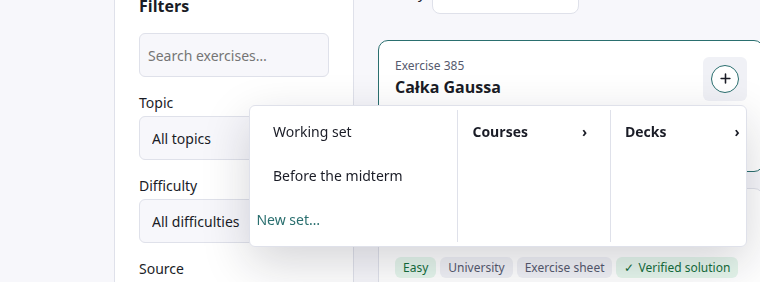
Znak + na dowolnym kafelku zadania otwiera to samo małe menu: zestaw roboczy, każdy z Twoich zapisanych zestawów, każdy prowadzony przez Ciebie kurs, który przyjmuje treści, i Twoje fiszki.
Zestaw roboczy nie wymaga konta — mieszka w tej przeglądarce. Zapisane zestawy wymagają.
6 Mój zestaw i drukowanie
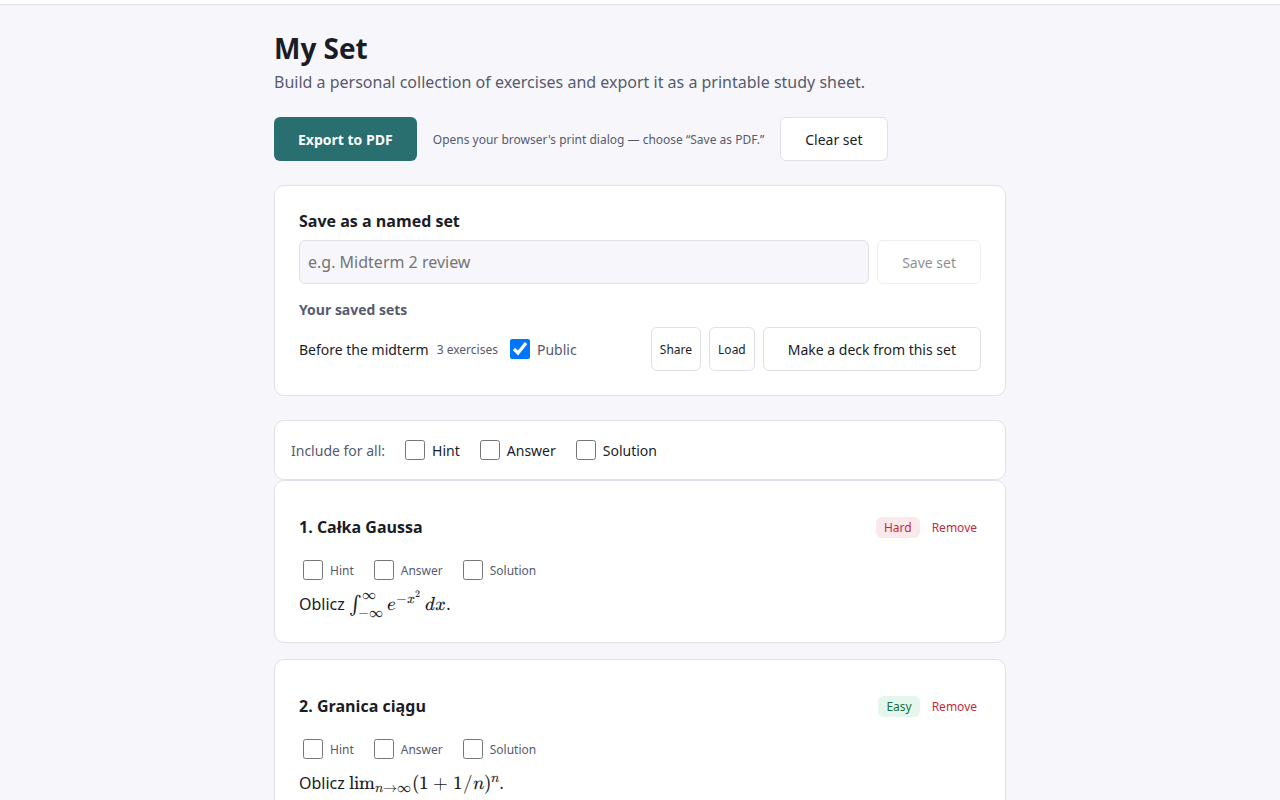
„My set” to arkusz, który składasz. Przy każdym zadaniu decydujesz, czy drukuje się z nim wskazówka, odpowiedź i rozwiązanie — pola na górze ustawiają to naraz dla wszystkich.
„Export to PDF” otwiera zwykłe okno drukowania przeglądarki; tam wybierz „Zapisz jako PDF”. Nadanie zestawowi nazwy zapisuje go na koncie.
Otwórz ten ekran → (Mój zestaw i drukowanie)
7 Udostępnianie zestawu
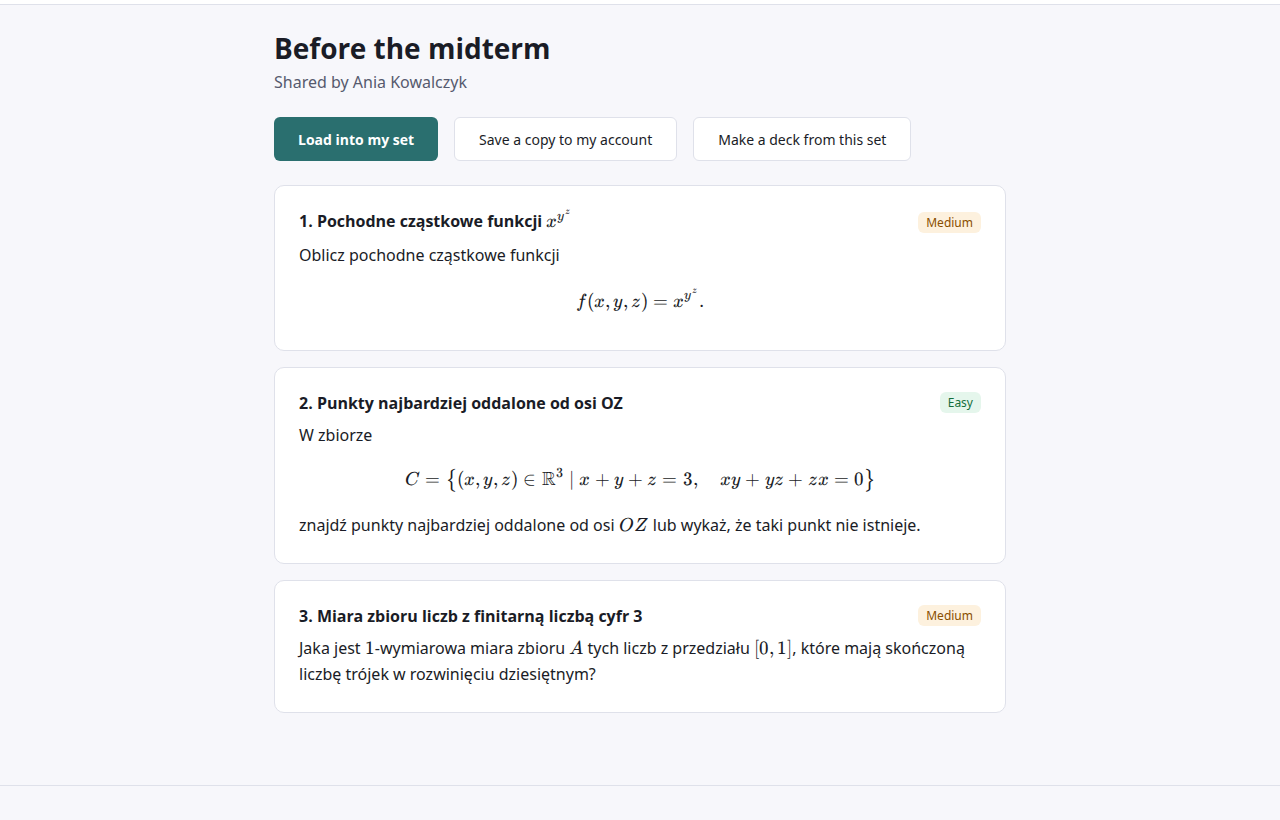
Zapisany zestaw oznaczony jako publiczny dostaje własny adres i każdy, kto ma odnośnik, może go przeczytać, wczytać do swojego zestawu roboczego albo zachować kopię. Odnośnik to długi losowy ciąg, więc zestawu niepublicznego nie da się zgadnąć.
Tak korepetytor rozdaje „dziesięć zadań przed kolokwium”, nie wymagając od nikogo konta.