Rozdział 1 z 12
Pierwsze kroki
Do czytania nie potrzeba tu konta. Ten rozdział to pięć minut przed założeniem konta: co jest na stronie głównej, jak ustawić język, jak powiedzieć, dla kogo mają być treści, i co się zmienia, kiedy już się zarejestrujesz.
1 Strona główna
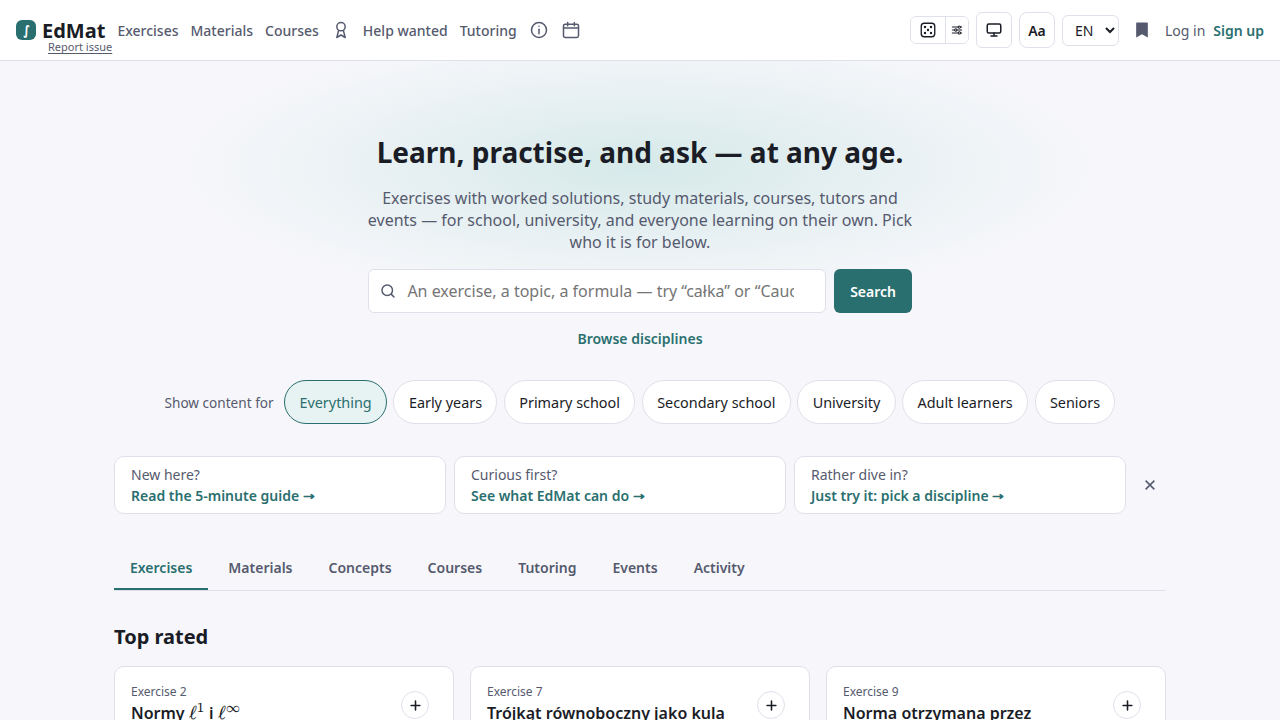
Pole wyszukiwania, rząd przedziałów wiekowych i zakładki z najnowszymi zadaniami, materiałami, pojęciami, kursami, korepetycjami i wydarzeniami. Wyszukiwarka zagląda do treści i tytułów, więc „całka” albo „Cauchy” to sensowne hasła.
Przy pierwszej wizycie nad zakładkami są trzy drzwi: ten rozdział, strony pokazujące, co robi każda część EdMatu, i prosta droga do zadań. Krzyżyk × chowa je w tej przeglądarce na dobre.
Wszystko pod zakładkami to kafelki. Kafelek jest odnośnikiem; mały znak + na kafelku zadania wrzuca je do Twojego zestawu bez otwierania.
Otwórz ten ekran → (Strona główna)
2 Pasek u góry
Po lewej działy: zadania, materiały, kursy, rozeta prowadząca do konkursów, szukamy pomocy, korepetycje, „i” prowadzące do strony o nas i ikona kalendarza prowadząca do wydarzeń. Na węższym ekranie więcej z nich zamienia się w ikony, a na telefonie przenoszą się do menu pod przyciskiem ☰. Po prawej przełącznik motywu, przycisk wielkości tekstu („Aa”), wybór języka i Twój zestaw pod ikoną zakładki.
Wybór języka zmienia tylko interfejs. To, w jakich językach widzisz treści, jest osobnym ustawieniem — i to rozdzielenie jest celowe: można chcieć angielskiego interfejsu i polskiego oryginału zadania.

3 Powiedz, dla kogo czytasz
Plakietki pod wyszukiwarką zawężają całą stronę główną do jednego przedziału wieku — wczesne lata, szkoła podstawowa, szkoła średnia, studia, dorośli, seniorzy. „Wszystko” to ustawienie domyślne i nie zawęża niczego.
Wybrany przedział pamięta ta przeglądarka. Po zalogowaniu staje się ustawieniem konta, więc chodzi za Tobą między komputerami.

4 Zakładanie konta
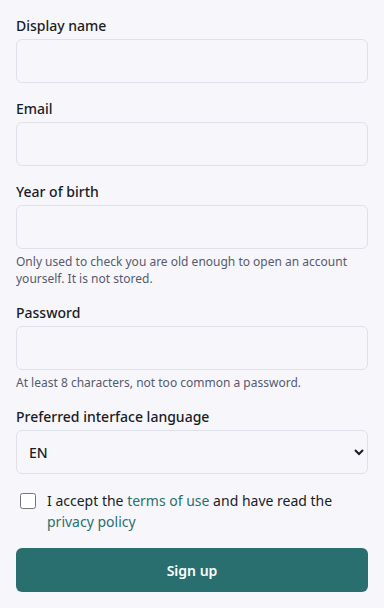
Nazwa wyświetlana, e-mail, rok urodzenia, hasło, język, w którym wolisz czytać, i pole do zaznaczenia, że akceptujesz regulamin i znasz politykę prywatności — oba są odnośnikami, więc można je najpierw przeczytać. Rok urodzenia służy jednemu: sprawdzeniu, czy możesz samodzielnie założyć konto — i nie jest zapisywany, zapisywana jest tylko odpowiedź.
Jeśli masz mniej niż 16 lat, konto zakłada rodzic lub opiekun ze swoich ustawień. Konto dziecka nie ma adresu e-mail i nic nigdy na nie nie jest wysyłane.
Zapomniane hasło to odnośnik „Nie pamiętasz hasła?” na stronie logowania: wystarczy podać adres, na który założono konto, a przyjdzie na niego link do ustawienia nowego hasła.
Otwórz ten ekran → (Zakładanie konta)
5 Twoje własne menu
Po zalogowaniu Twoje nazwisko otwiera menu ze wszystkim, co należy do Ciebie, w czterech grupach: Learning (fiszki i konkursy), Taking part (grafik, plan dnia i wolontariat), Working together (współtworzone materiały, zadania do zrobienia, organizacje i panel pracy) oraz Your account (profil, ustawienia, ten podręcznik, zgłaszanie problemu i wylogowanie).
Przycisk „+ Add…” obok to krótka droga do dodania czegoś: zadania, materiału, kursu albo społeczności, wydarzenia, ogłoszenia korepetycyjnego, wpisu albo konkursu. Organizacje zakłada się z ich własnej strony.
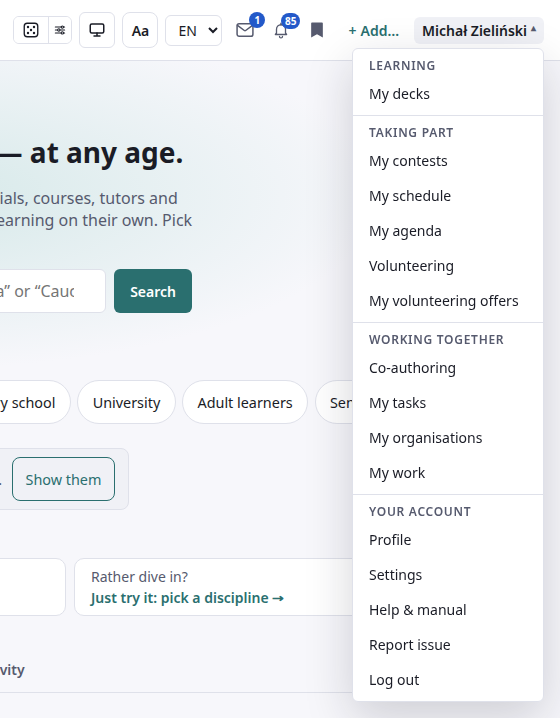
Zrzuty w tym podręczniku pokazują interfejs po angielsku i bazę testową. Nazwiska na nich należą do kont demonstracyjnych, a nie do prawdziwych osób.