Rozdział 11 z 12
Fiszki
Fiszki to stos kart, przez który przechodzi się po kilka naraz. Karta to albo zadanie z bazy, albo dwie linijki napisane przez Ciebie, a serwis prowadzi Twój własny harmonogram dla każdej z nich: mówisz, jak poszło, a karta wraca w dniu, w którym miałeś ją zapomnieć.
Fiszki należą do tego, kto je zrobił. Umieszczenie ich na kursie albo na wydarzeniu to sposób, w jaki mogą się z nich uczyć inni.
1 Zrób fiszki
Najkrótsza droga to zapisany zestaw. Na stronie „My set” każdy zapisany zestaw ma przycisk „Make a deck from this set”, a powstałe fiszki mają po jednej karcie na każde zadanie z zestawu.
Ten sam przycisk jest przy lekcji w kursie, przy sesji w programie wydarzenia i na stronie pojęcia — wszystko, co właśnie czytasz, może stać się fiszkami. Menu „+” przy kafelku zadania ma też rozwijaną sekcję „Decks”, żeby wrzucić jedno zadanie do fiszek, które już masz.
To, co powstaje, jest kopią, a nie odnośnikiem: dołożenie zadania do zestawu nie dołoży karty do fiszek, a fiszki przeżyją skasowanie zestawu.
Otwórz ten ekran → (Zrób fiszki)

2 Twoje fiszki i to, co czeka
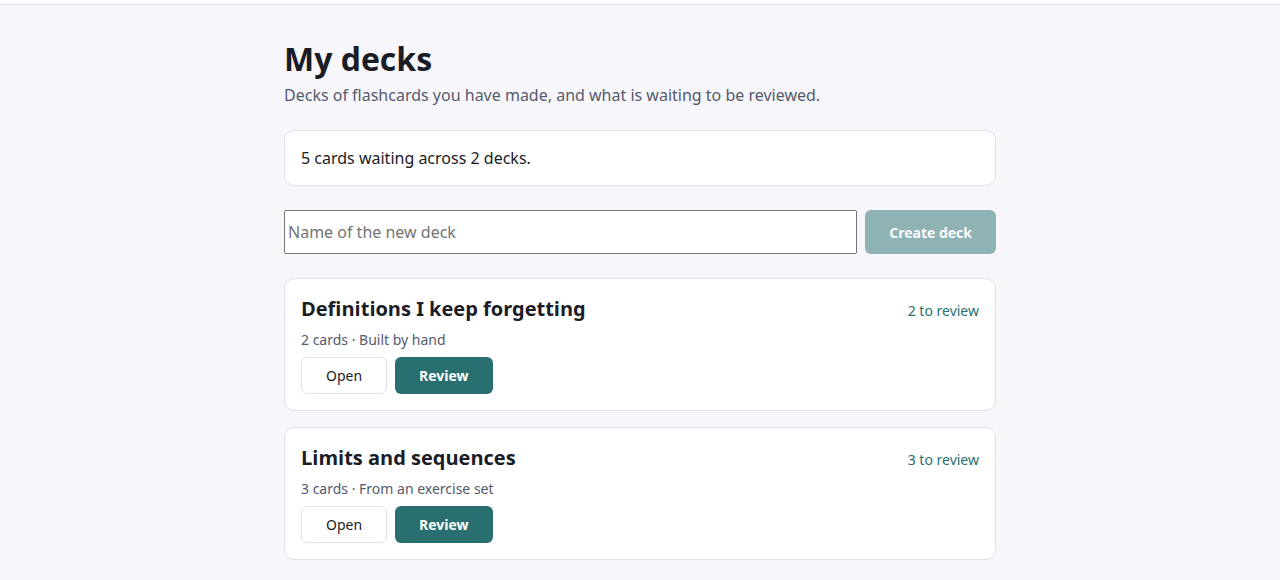
„My decks” w menu konta to lista. Przy każdych fiszkach widać, ile mają kart, skąd pochodzą i ile czeka na Ciebie; wiersz nad listą sumuje to po wszystkich.
Fiszki, których jeszcze nie powtarzano, liczą wszystkie swoje karty jako czekające, bo karta nieobejrzana to karta do nauczenia. Pole pod tym wierszem zakłada nowe, puste fiszki, jeśli wolisz budować je po jednej karcie.
Otwórz ten ekran → (Twoje fiszki i to, co czeka)
3 Co jest w fiszkach
Strona fiszek wypisuje ich karty po kolei. Karta z zadaniem jest odnośnikiem do zadania, więc wskazówka, rozwiązanie i dyskusja pod nim są zawsze o jedno kliknięcie dalej — karta jest pytaniem, a nie kopią zadania.
Zadanie, które w międzyczasie zdjęto, zostaje w fiszkach i jest o tym napisane, a taką kartę widzisz tylko Ty. Nic nie znika po cichu.
Jeśli czytasz cudze fiszki, bo ktoś umieścił je na kursie, na który chodzisz, widzisz karty i przycisk Review, a nic z edycji. Uczciwa odpowiedź na pytanie „czy mogę to zmienić” jest przyciskiem obok: „Save a copy to my account” daje Ci własne fiszki.

4 Dokładanie karty
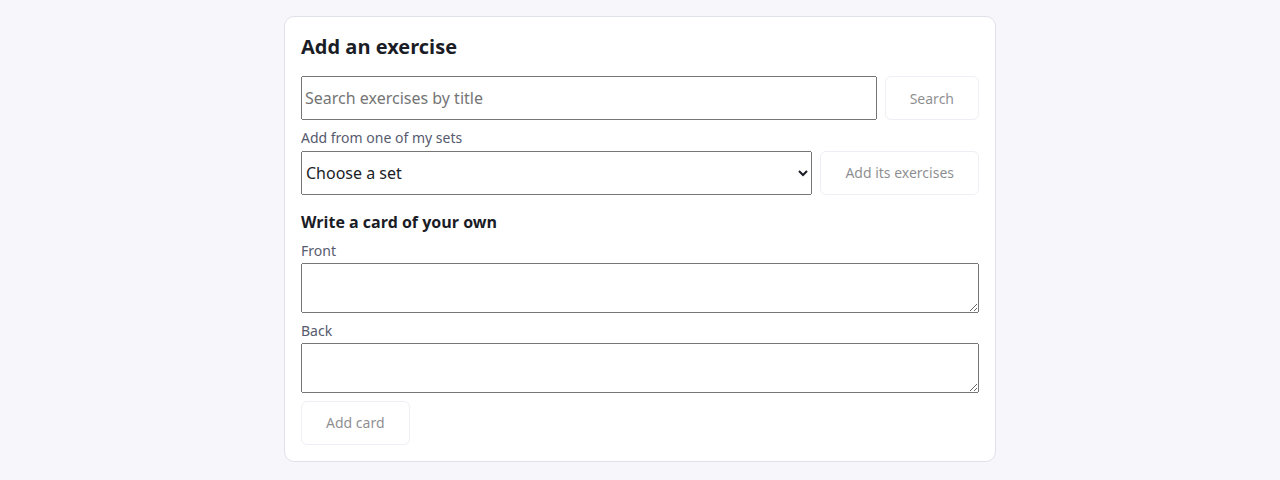
Trzy sposoby, wszystkie na stronie fiszek. Wyszukaj zadanie w bazie po tytule i dodaj je; wciągnij naraz wszystkie zadania z jednego ze swoich zapisanych zestawów; albo napisz własną kartę — przód i tył. Matematykę pisze się tak samo jak wszędzie tutaj, między \( i \).
„Remove” usuwa kartę razem z Twoim harmonogramem dla niej. „Delete deck” robi to samo ze wszystkimi kartami naraz i pyta, zanim to zrobi.
5 Powtarzanie
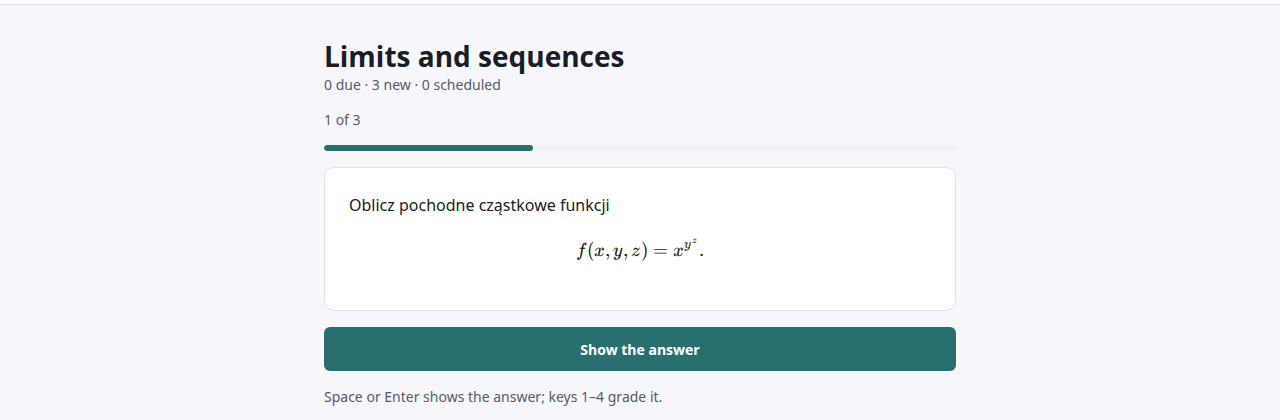
„Review” pokazuje po jednej karcie, najpierw przód: treść zadania albo to, co napisałeś na przodzie, i nic więcej — chodzi o to, żeby odpowiedzieć, zanim zobaczysz odpowiedź. „Show the answer” odwraca kartę; spacja i Enter robią to samo.
Wiersz pod nazwą fiszek to ich rachunek: ile kart jest na dziś, ile jest nowych, jeszcze nieoglądanych, i ile ma już wyznaczony późniejszy dzień. „1 of 3” mówi, gdzie jesteś w tym posiedzeniu.
6 Cztery oceny
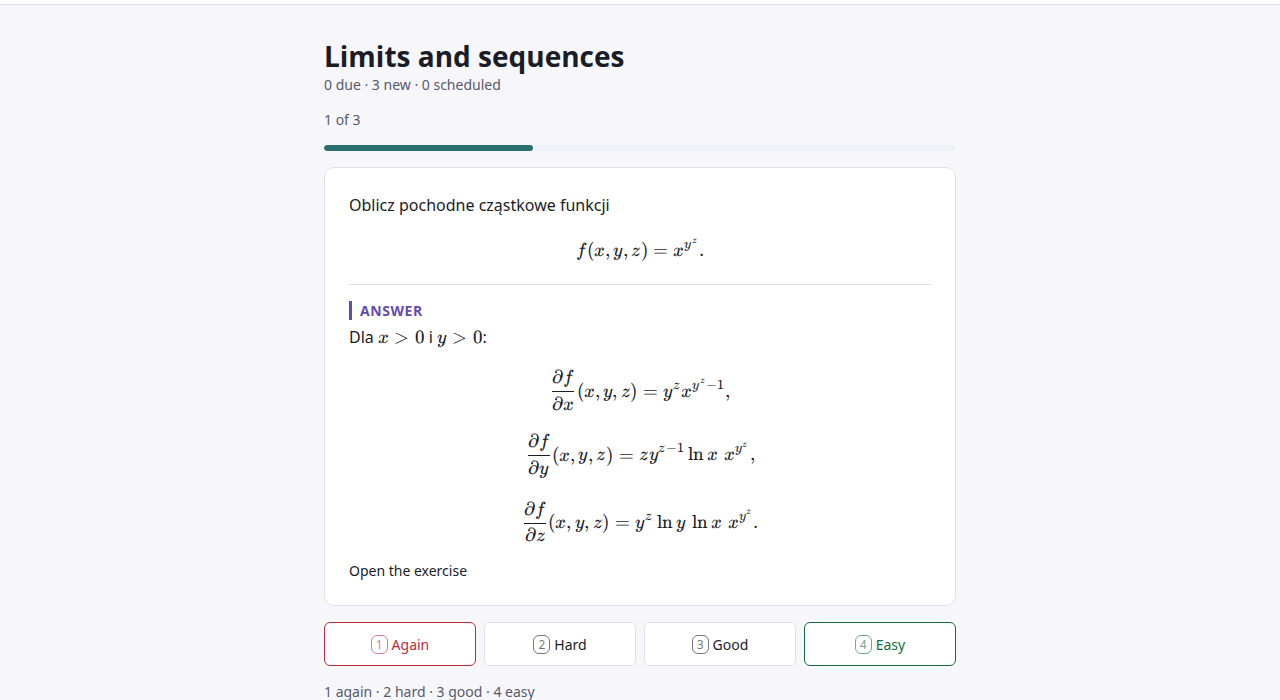
Po odwróceniu karty mówisz, jak poszło: Again, Hard, Good albo Easy. Klawisze od 1 do 4 robią to samo, i to właśnie sprawia, że długa seria idzie szybko. Nic więcej nie trzeba wpisywać.
To, co naciśniesz, decyduje, kiedy karta wróci. „Again” znaczy teraz, w tym samym posiedzeniu — to prośba, a nie kara. Pozostałe trzy odsuwają kartę coraz dalej za każdym razem, gdy ją umiesz, więc o dobrze znaną pyta się kilka razy w roku, a o ciągle mylącą się — jutro.
Kiedy nic nie zostaje, ekran pisze, ile kart zrobiłeś, i proponuje dopytać o te, które zrobiły się aktualne w trakcie.
7 Postawienie fiszek tam, gdzie ktoś je znajdzie
Na stronie własnych fiszek „Place this deck on a course or an event you run” to sposób, w jaki trafiają one do kogokolwiek innego. Po umieszczeniu na stronie kursu albo wydarzenia pojawia się panel „Flashcards”, a każdy, kto może otworzyć tę stronę, może się z tych fiszek uczyć — na Twoich kartach, z własnym harmonogramem, którego nikt inny nigdy nie widzi.
Umieszczenie to wskazanie, a nie przekazanie: fiszki dalej są Twoje i dalej tylko Ty możesz je zmieniać, możesz je stamtąd zdjąć i może to zrobić także osoba prowadząca kurs. Kurs widoczny wyłącznie dla uczestników zachowuje to i przy fiszkach, bo panel rysuje się tylko komuś, kto i tak mógłby otworzyć stronę.
Zaznaczenie na stronie fiszek, „Anyone with the link can study this deck”, to wersja szersza: fiszki stają się czytelne dla każdego, komu podasz adres. Konta poniżej szesnastu lat nie mogą tego włączyć.

Czego jeszcze nie ma: listy publicznych fiszek do przeglądania, przypomnienia, kiedy karty robią się aktualne, ani nauki bez połączenia. Fiszki trafiają do innych przez umieszczenie ich na kursie albo wydarzeniu, albo przez link — i w żaden inny sposób. Projekt, narysowany na danych przykładowych, jest pod adresem /about/flashcards.